Appearance
2차 인증 앱 설치 및 설정
크리니티 공공메일은 계정 보안을 위해 2차 인증을 제공합니다. 이 문서를 참고하여 2차 인증에 필요한 앱을 설치하고 설정할 수 있습니다.
웹 브라우저 확장프로그램
인증 도구 (Authenticator)
- Chrome 웹 스토어에서 확장프로그램을 설치합니다.
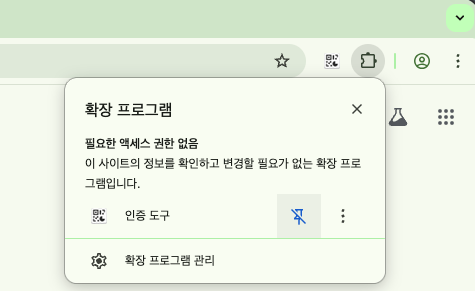
- 크롬 우상단의 [확장 프로그램] 버튼을 클릭하여 [인증 도구] 프로그램을 클릭합니다.
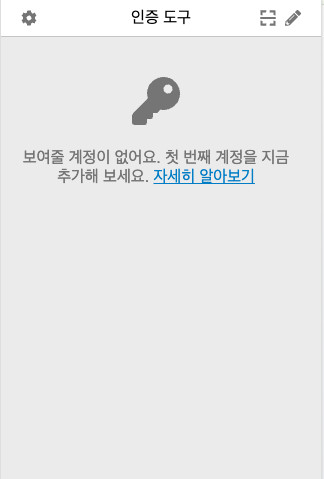
- 확장프로그램 내의
우측 [연필 버튼] > [+ 버튼]을 클릭하여 상황에 맞게 등록합니다.- QR코드 스캔 / OTP 등록 화면의 QR코드를 스캔하여 등록합니다.
- 수동 입력 / 비밀번호 란에 QR코드 표시 화면 하단의 [인증코드]를 입력합니다.
모바일 앱
Google Authenticator (혹은 Google OTP)
- 앱스토어 혹은 구글 플레이에서 앱을 설치합니다.
- 앱 실행 후 우측 하단의
[+ 버튼]을 클릭하여 QR코드 스캔 혹은 설정 키를 입력합니다.- QR코드 스캔 / OTP 등록 화면의 QR코드를 스캔하여 등록합니다.
- 설정 키 입력 / OTP 등록 화면의 QR코드 표시 화면 하단의 [인증코드]를 입력합니다.
Microsoft Authenticator
- 앱스토어 혹은 구글 플레이에서 앱을 설치합니다.
- 앱 실행 후 Microsoft 계정을 이용해 로그인합니다. 이 계정을 이용하면 백업이나 휴대전화 교체 시 복구 기능을 사용할 수 있습니다.
- 우측 하단의 QR코드 모양의 버튼을 클릭하여 QR코드를 스캔합니다.
- QR코드 스캔이 어렵다면,
[수동으로 코드 입력] > [기타(Google, Facebook 등)]버튼을 눌러 비밀 키를 입력합니다. - 비밀 키는 QR코드 표시 화면 하단의 [인증코드]를 입력합니다.
- QR코드 스캔이 어렵다면,
기타 TOTP를 지원하는 앱
해당 앱의 TOTP 설정 가이드를 확인 후, 저장하여 사용합니다.